Kurzanleitung
In folgender Kurzanleitung wird ein Überblick über die Datenverwaltung sowie das Ausführen von Berechnungen dargestellt.
Anmeldung
Die Anmeldung erfolgt für alle Betriebe mit einem bereits vorhandenen HIT/ZID-Zugang über den Button „HIT/ZID Sachsen-Anhalt“. Alle anderen Nutzer melden sich bitte über die „Anmeldung ohne HIT/ZID Betrieb“ an.

-
Benutzernamen eingeben
-
Passwort eingeben
-
Anmelden
-
HIT/ZID Anmeldung
| Um mit webBESyD zu arbeiten, melden Sie sich im sich öffnenden Fenster mit Ihren vorhandenen HIT/ZID Zugangsdaten an. Eine Registrierung erfolgt hierbei automatisch. Genauere Informationen sind hier zu finden. |
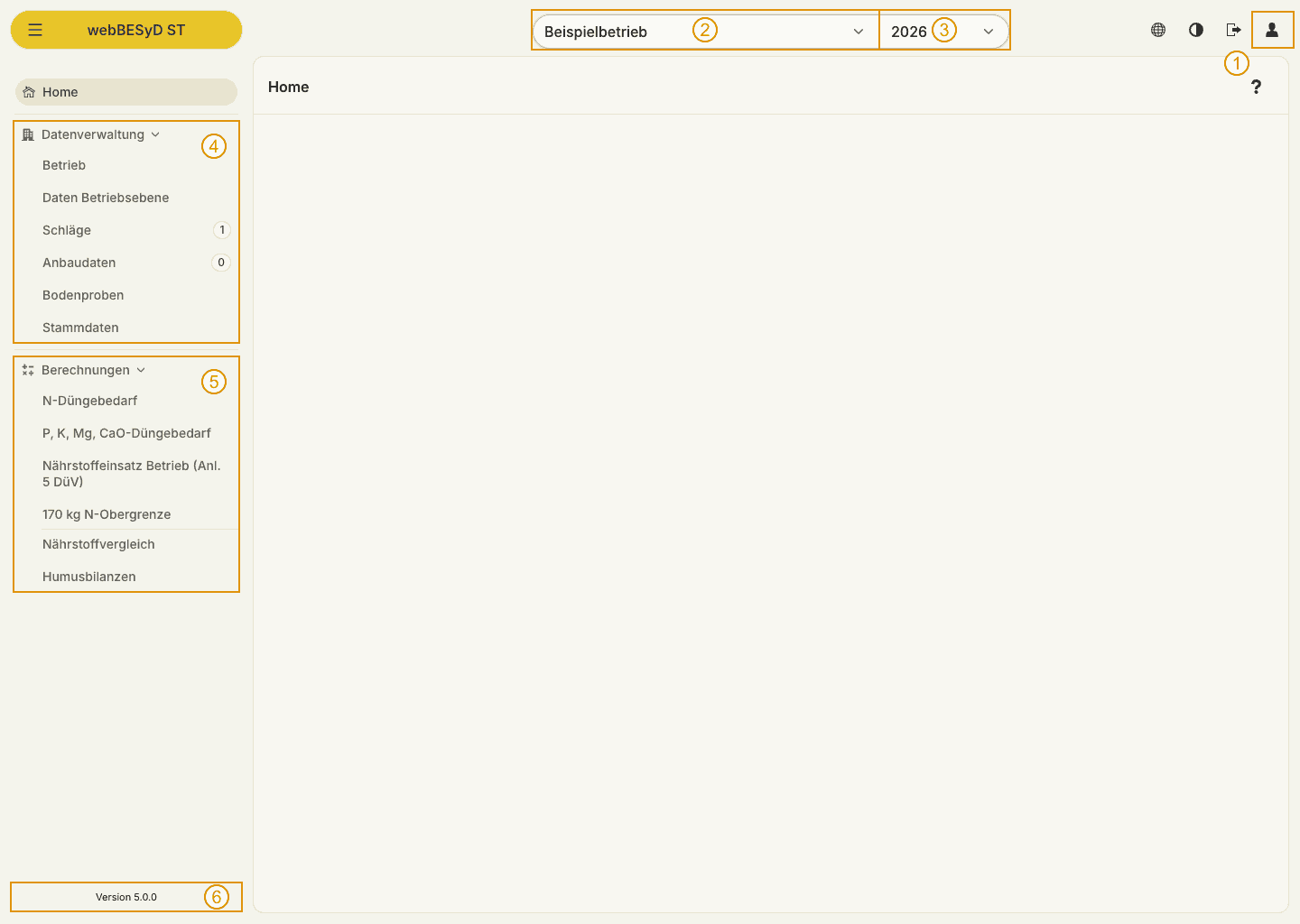
Nach der erfolgreichen Anmeldung gelangen Sie auf die Startseite mit folgender Struktur:
-
Informationen zum Benutzer (Benutzereinstellungen)
-
Auswahl des Betriebs über das Dropdown-Menü
-
Auswahl des Anbaujahres über das Dropdown-Menü
-
Dateneingabebereich
-
Bereich für Berechnungen
-
Versionsnummer
GIS-Dienste
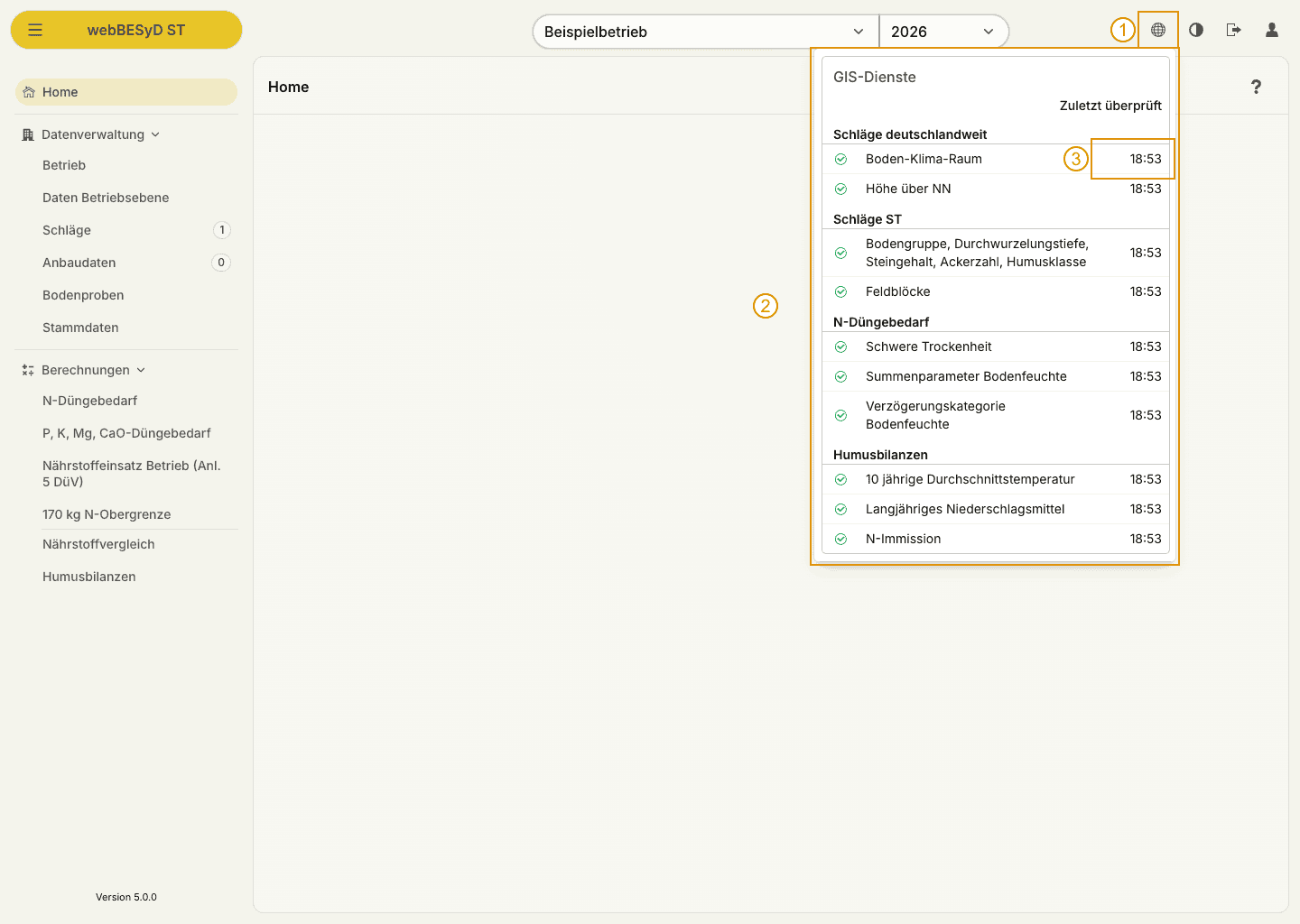
Viele Angaben zu den Schlägen und für die Berechnungen bezieht webBESyD aus Kartendiensten, zum Beispiel den Boden-Klima-Raum oder die Höhe über NN. Welche Dienste das sind und ob sie erreichbar sind, zeigt eine Übersicht rechts in der Kopfleiste.
-
Übersicht über das Globus-Symbol öffnen
-
Kartendienste, gegliedert nach Schlagdaten und Berechnungsmodulen; ein grünes Häkchen zeigt einen erreichbaren Dienst
-
Uhrzeit der letzten Prüfung
Bedienung
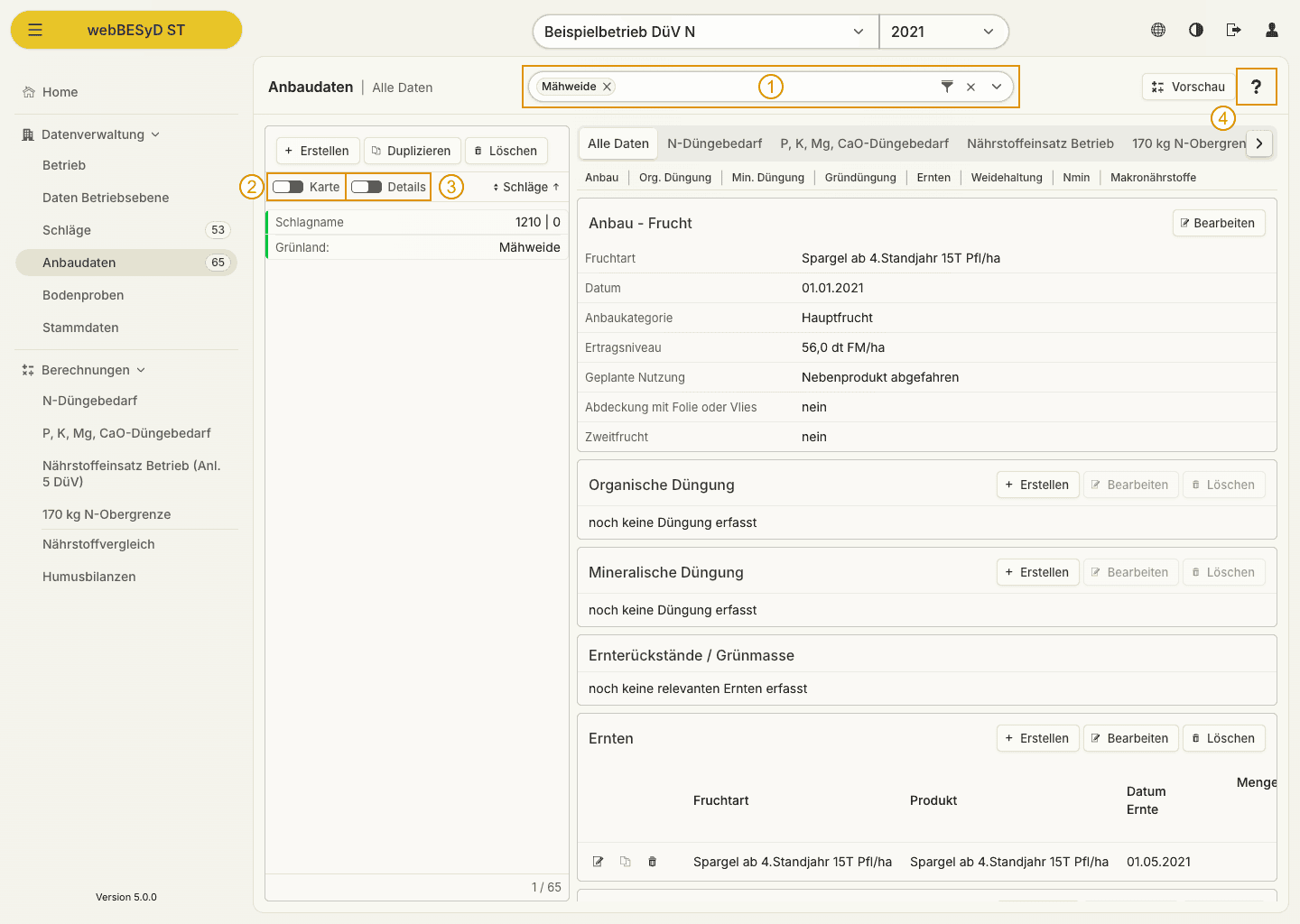
Einige Bedienelemente kehren in allen Ansichten wieder.
-
Filter
-
Schalter für die Karte
-
Schalter für die Details, blendet die Angaben in der Schlagliste ein und aus
-
Hilfe
| Das Fragezeichen öffnet die Nutzerhilfe in einem neuen Tab, und zwar auf der Seite, die zur geöffneten Ansicht oder Berechnung gehört. |
Wiederkehrende Symbole
Folgende Symbole tauchen in webBESyD immer wieder auf:

|
Eintrag duplizieren |

|
Eintrag bearbeiten |

|
Eintrag erstellen |

|
Eintrag löschen |

|
Nutzerhilfe öffnen |

|
Liste filtern |
Filtern
-
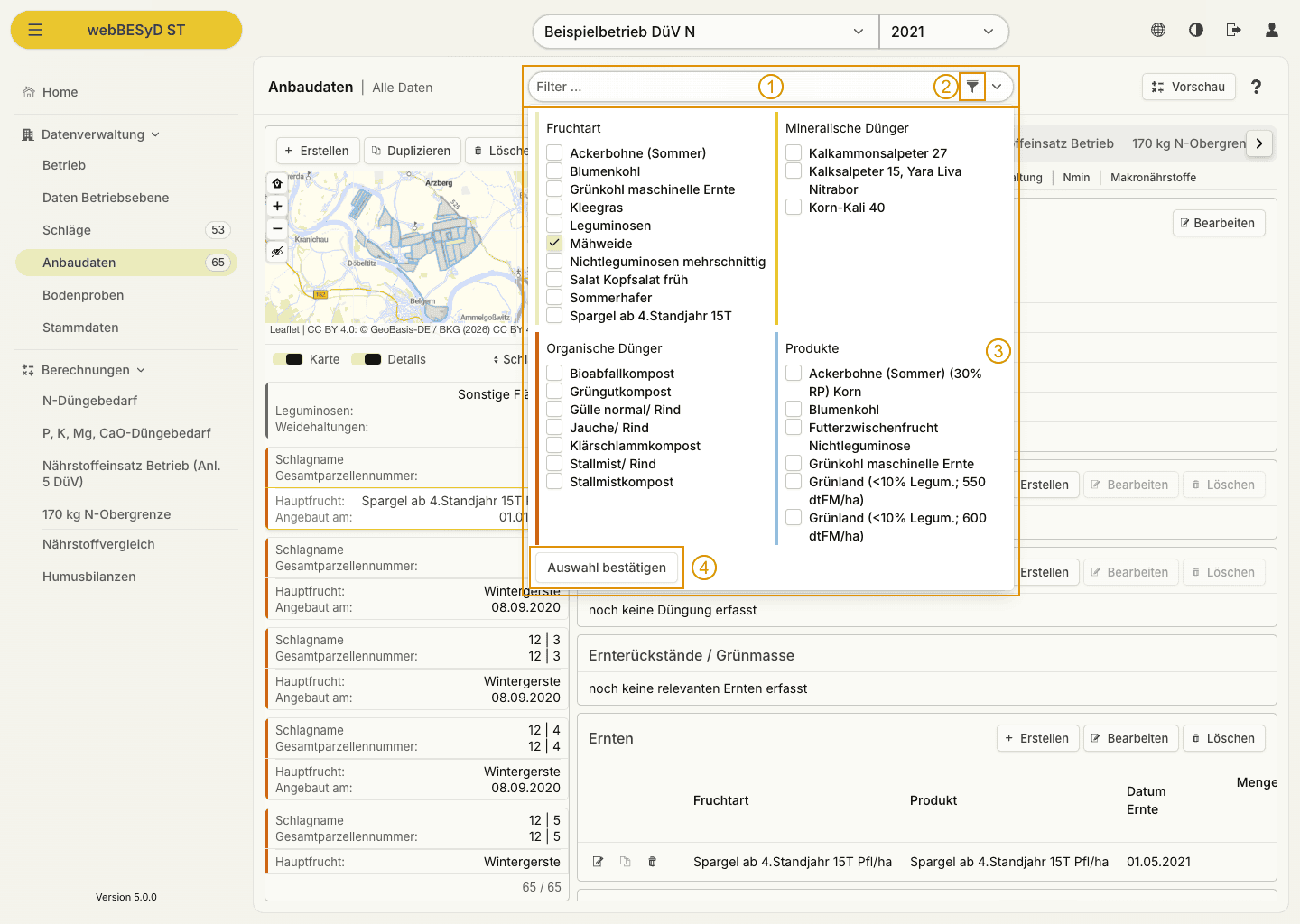
Suchbegriff eingeben
-
Filterliste über das Filtersymbol öffnen
-
Einträge in den angebotenen Kategorien auswählen
-
Auswahl über "Auswahl bestätigen" übernehmen
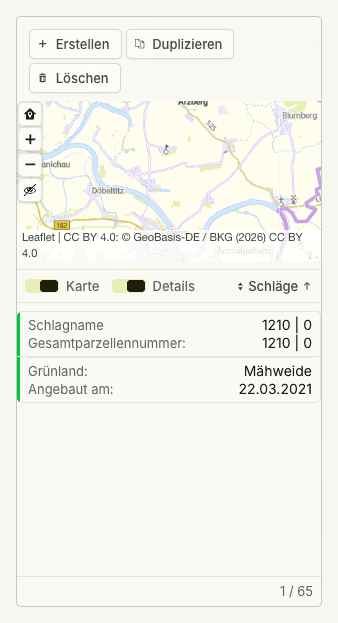
Am Fuß der Liste steht, wie viele Einträge der Filter übrig lässt, hier 1 von 65.
Karte und Details
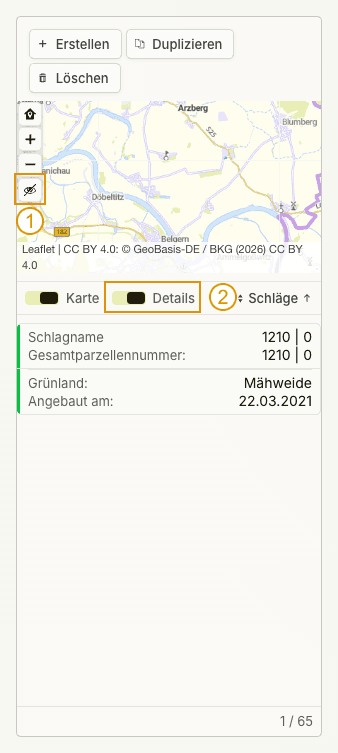
-
Blendet die Karte aus, mit derselben Wirkung wie der Schalter "Karte"
-
Schalter "Details"
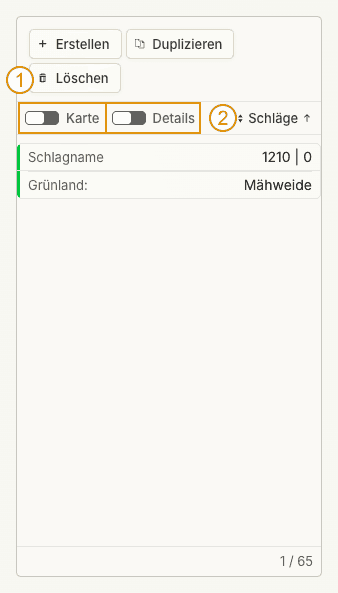
-
Schalter "Karte"
-
Schalter "Details"
Sind Karte und Details ausgeschaltet, bekommt die Liste den freien Platz.
| Der Schalter für die Karte gilt für die ganze Sitzung und für alle Listen. Wer die Karte einmal weglegt, findet sie auch bei den Schlägen und den Bodenproben weggelegt vor. |
Betrieb erstellen

-
"Betrieb" links im Menü auswählen
-
Menü zum Erstellen des Betriebs über "+ Erstellen" öffnen
-
Eintrag "Erstellen" wählen
Betriebsinformationen

-
Bundeslandkennung ggf. auswählen, wird zur Betriebsnummer ergänzt
Hinweis: Es wird immer nach den landesrechtlichen Regelungen der Bundeslandversion gerechnet, in der man sich befindet. Die Bundeslandversion webBESyD ST rechnet somit unabhängig von der gewählten Bundeslandkennung nach den landesrechtlichen Bestimmungen von Sachsen-Anhalt.
-
Betriebsnummer wählen
-
Betriebsart wählen
-
Name des Betriebes eingeben
-
Postleitzahl eingeben
-
Stadt wählen
-
Betrieb über "Ok" erstellen
Alle markierten Eingabefelder sind Pflichtangaben.
| Ein Betrieb kann auch über den Import von InVeKoS Shape-Dateien erstellt werden. Genauere Informationen sind hier zu finden. |
Anbaujahr erstellen

-
Im Bereich "Anbaujahre" das Menü zum Erstellen über "+ Erstellen" öffnen
-
Eintrag "Erstellen" wählen

-
Jahreszahl wählen
-
Anbaujahr über "Ok" erstellen
| Ein Anbaujahr kann auch über den Import von InVeKoS Shape-Dateien oder den BESyD/DüProNP-Import erstellt werden. Genauere Informationen sind hier zu finden. |
Schläge erstellen

-
"Schläge" links im Menü auswählen
-
Das Menü zum Erstellen über "+ Erstellen" öffnen
-
"Shape Import" auswählen
Es öffnet sich folgendes Fenster:

-
Auswahl des verwendeten InVeKoS-Shape-Formates
-
.dbf, .shp, .shx Dateien hinzufügen via „Drag & Drop“ oder über „Datei hochladen“
-
Überblick über gefundene Schläge nach erfolgreichem Upload
-
Bestätigen durch "Ok"

-
Schlaginformationen wie Nitratgebiet, Humusanteil, Wasserschutzgebiet, Bodengruppe, Boden-Klima-Raum, Höhe über NN, Ackerzahl, Durchwurzelungstiefe, Steingehalt können dort bereits überprüft bzw. manuell korrigiert werden
-
Schläge aus Import über "Ok" erstellen
| Schläge können auch manuell erstellt werden. Genauere Informationen sind hier zu finden. |
Anbauverfahren erstellen
Für die Erstellung wird ein geführtes Eingabeverfahren genutzt. Dabei werden die Daten in mehreren Schritten auf mehreren Seiten eines Eingabefensters durchlaufen. Einige Seiten müssen mit Daten versehen werden, andere hingegen können übersprungen werden. Die Navigation für die verschiedenen Seiten erfolgt über die "Weiter"- und "Zurück"-Bedienelemente.
In diesem Abschnitt sind nicht alle möglichen Seiten aufgeführt, diese sind hier zu finden.

-
"Anbauverfahren" links im Menü auswählen
-
Schlag auswählen
-
Das Menü zum Erstellen über "+ Erstellen" öffnen
-
Eintrag "Erstellen" wählen, zum Öffnen eines geführten Eingabeverfahrens

-
Anbaukategorie wählen
-
Fruchtart wählen
-
Aussaatdatum eintragen
-
Unter Anbau Ertragsniveau eintragen und geplante Nutzung auswählen
-
BBCH-Stadium bei Bestandeskontrolle eingeben
-
Pflanzendichte bei Bestandeskontrolle eingeben
-
Vegetationsbeginn eintragen
-
"Weiter", wenn bereits weitere Verfahrensschritte wie z. B. organische oder mineralische Düngung eingetragen werden können
-
Alternativ mit "Ok" Eingaben bestätigen, um das Einpflegen der Daten zu beenden
| Die Informationen bzgl. der Bestandeskontrolle werden nur für die fachliche Erweiterung der N-DBE benötigt und sind keine Pflichtangaben. |

-
"Organische Dünger" auswählen sowie Ausbringungsdatum und Menge eintragen
-
organische Düngung und weitere bei Bedarf erfassen
-
"Weiter", zu den mineralischen Düngern
-
Alternativ mit "Ok" Eingaben bestätigen, um das Einpflegen der Daten zu beenden
| Die Nährstoffgehalte werden von webBESyD auf Basis des gewählten Düngers bereitgestellt und können bei Bedarf angepasst werden. |

-
"Mineralische Dünger" auswählen sowie Ausbringungsdatum und Menge angeben
-
Mit "Weiter" zur Weidehaltung
-
Alternativ mit "Ok" Eingaben bestätigen, um das Einpflegen der Daten zu beenden
| Die komplette Beschreibung der Eingabemaske ist unter Dateneingabe Anbauverfahren zu finden. |
Bodenproben erfassen
Nmin-Proben einpflegen

-
Unter "Bodenproben"
-
"Nmin-Proben"
-
Hier werden bereits eingetragene Nmin-Proben / Richtwerte für den Schlag angezeigt
-
Nmin-Proben können über das rechte "+ Erstellen" eingetragen werden

-
Probedatum wählen
-
Probenummer eingeben
-
Werte eingeben
-
Mit "Ok" Nmin-Probe erstellen
| Das Anlegen von Nmin-Proben und das Gruppieren von Bodenproben werden unter "Nmin-Proben anlegen" genauer beschrieben. |
N-DBE berechnen
Im Folgenden wird die Berechnung der N-Düngebedarfsermittlung (N-DBE) stellvertretend für alle ausführbaren Module beschrieben. Die Berechnung setzt gewisse Eingabedaten voraus, die sich je nach Modul unterscheiden können. Die Eingabe der Daten wird unter "Dateneingabe" beschrieben.
| Unter "Berechnungen" wird ein Überblick über die verfügbaren fachspezifischen Module gegeben, sowie die Links zu den genauen Beschreibungen der Module. |

-
Unter "Berechnungen" "N-Düngebedarfsermittlung" wählen
-
Hier kann der Überblick der Berechnungsoptionen oder, falls eine vorangegangene Berechnung durchgeführt wurde, die Ergebnisse nach Schlag gewählt werden
-
Berechnung kann durch Klick ausgeführt werden
| Es ist möglich, die N-DBE mit oder ohne fachliche Erweiterung zu berechnen. Im Folgenden ist die Berechnung ohne fachliche Erweiterung beschrieben. Informationen zum Unterschied der beiden Varianten und der Berechnung sind hier zu finden. |

-
Haken entfernen, um ohne fachliche Erweiterung fortzufahren
-
Schläge auswählen
-
Mit "Ok" bestätigen

-
Anbauverfahren wählen, dort wird der errechnete N-Düngebedarf nach DüV angezeigt
-
Ergebnisanzeige
-
Ergebnisse über "Speichern" sichern
-
Über "Berechnen" den Berechnungsdialog erneut öffnen, um die Auswahl der Schläge anzupassen oder die fachliche Erweiterung zu- bzw. abzuwählen
-
Über "Eingangsdaten" ein Fenster mit den Daten öffnen, die in die angezeigte Berechnung des ausgewählten Anbauverfahrens eingeflossen sind
| Detailliertere Ergebnisinterpretationen und das Herunterladen des Berichtes sind hier zu finden. |