N-DBE: Fehlerbehandlung Berechnung nicht möglich
-
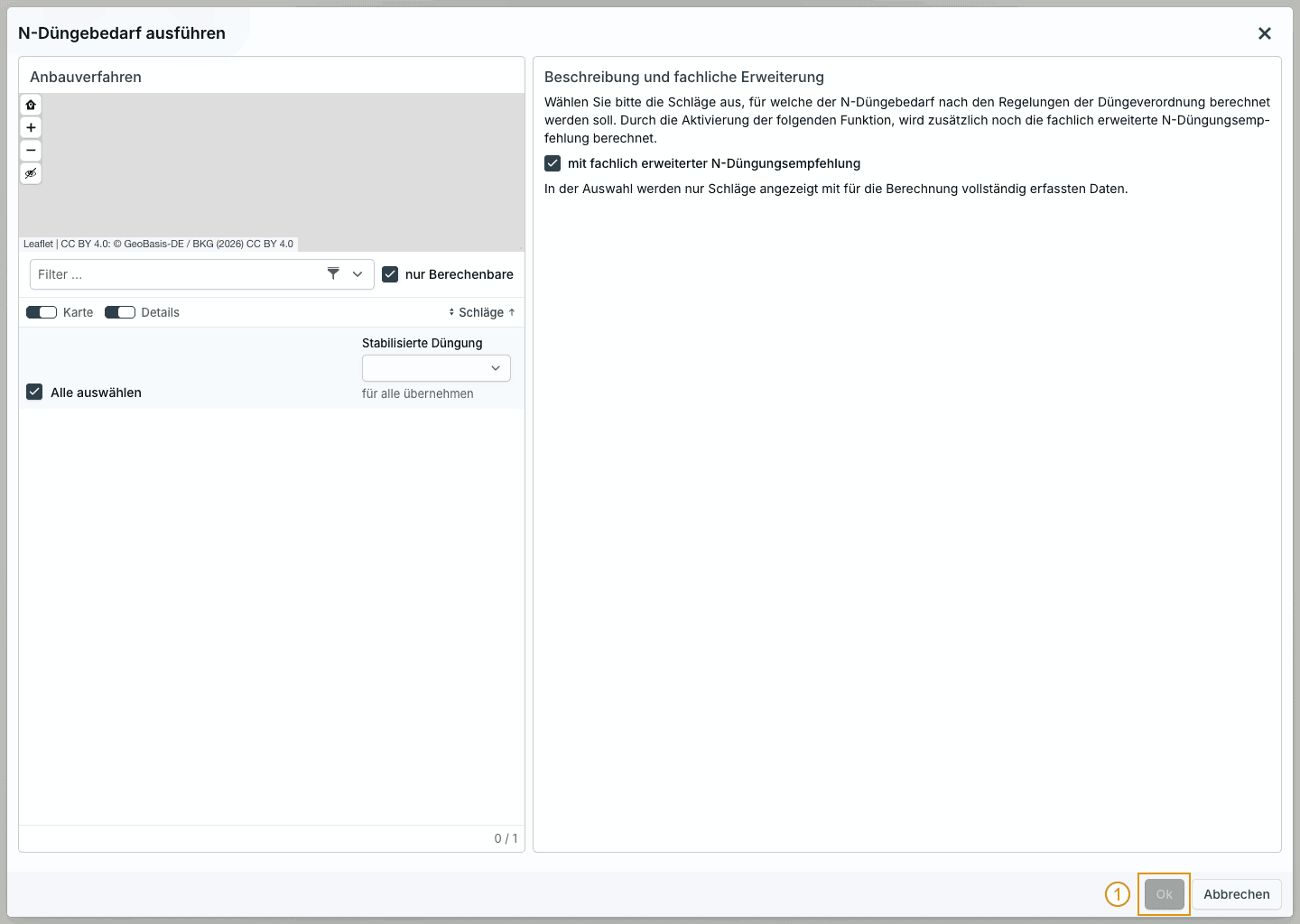
An dem ausgegrauten Button erkennt man, dass die Berechnung nicht ausführbar ist. Vermutlich liegt dies an fehlenden Daten. Nun ist es möglich, dass betriebsspezifische Daten oder schlagspezifische Daten fehlen.
| Die Berechnungen der Nährstoffbilanz und der 170 kg N-Obergrenze benötigen betriebsspezifische Daten, die anderen Module lediglich schlagspezifische Daten. |

-
Als erste Anlaufstelle kann in den schlagspezifischen Daten bzw. den Daten, die sich auf die Anbauverfahren beziehen, nachgesehen werden
-
Das ausgewählte Anbauverfahren hat traurige rote Smileys abgebildet. Das symbolisiert fehlerhafte Daten
-
Den Reiter der Berechnung wählen, der auszuführen ist. Hier ist exemplarisch die N-Düngebedarfsermittlung dargestellt
-
In der Datenansicht sind grüne Häkchen und traurige, rote Smileys ersichtlich. Häkchen zeigen an, dass diese Daten korrekt sind und die ausgewählte Berechnung gestartet werden kann. Solange allerdings ein Smiley dabei ist, kann dies nicht geschehen

-
Grünes Häkchen: für die fachliche Erweiterung sind alle Daten bezüglich des Schlags vorhanden
-
Trauriger Smiley: Angaben zur Vorfrucht fehlen
-
Trauriger Smiley: eine gültige Nmin Probe fehlt
Beseitigen des schlagspezifischen Fehlers

-
Navigation zu den Schlagdaten
-
Auswahl des entsprechenden Schlages
-
Traurige Smileys zeigen die fehlenden Daten in der Schlagansicht: Fehlende Ackerzahl
-
Klick auf das Editier-Symbol, um fehlende Daten einzutragen

-
Ackerzahl eintragen
-
Mit "Ok" Eingabe bestätigen

Navigieren zurück zum Anbauverfahren:
-
Zurück unter "Anbaudaten"
-
Entsprechende Berechnung wählen
-
Anbauverfahren wählen
-
Das traurige Smiley ist nun verschwunden, stattdessen ist ein grünes Häkchen zu sehen
-
Die Vorfrucht ist nach wie vor fehlerhaft
-
Ebenso die Nmin-Probe
Fehlende Vorfrucht einfügen

-
Vorheriges Anbaujahr wählen
-
"Anbaudaten" auswählen
-
Entsprechendes Anbauverfahren auswählen
-
Durch Scrollen oder Klick auf "Ernten" zu dem Abschnitt "Ernten" navigieren
-
Fenster zum Hinzufügen von Ernten öffnen

-
Benötigte Daten eingeben
-
Gegebenenfalls das Produkt anpassen
-
Mit "Ok" bestätigen

-
"Anbaudaten" auswählen
-
Zu berechnendes Jahr auswählen
-
Entsprechende Berechnung wählen
-
Anbauverfahren wählen
-
Das traurige Smiley ist nun verschwunden, stattdessen ist ein grünes Häkchen zu sehen
-
Ein weiteres trauriges Smiley muss nun beseitigt werden
Fehlende Bodenprobe einfügen

-
"Bodenproben" auswählen
-
Entsprechendes Anbauverfahren wählen
-
Über "+ Erstellen" das Eingabefenster öffnen

-
Benötigte Daten eingeben
-
Mit "Ok" bestätigen
Finale Gesamtansicht

-
"Anbaudaten" auswählen
-
Entsprechende Berechnung wählen
-
Anbauverfahren wählen
-
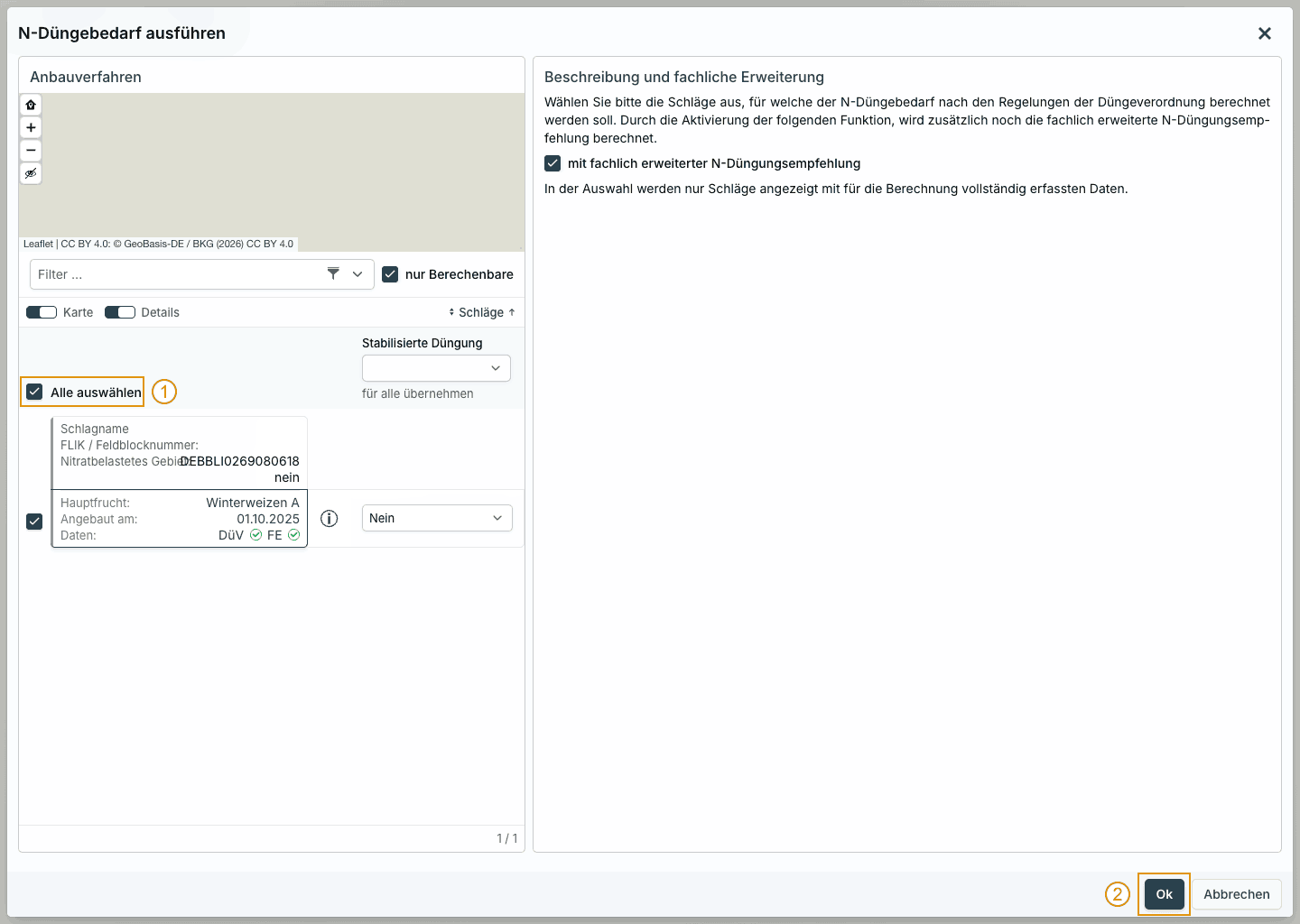
Alle traurigen Smileys sind nun verschwunden, stattdessen sind grüne Häkchen zu sehen. Die Berechnung kann nun gestartet werden
-
Schläge anwählen
-
Die Berechnung kann nun gestartet werden, da alle Eingaben verfügbar sind